COLUMN / KNOWLEDGEコラム・ナレッジ
問い合わせフォームの項目が多すぎて離脱?入力しやすく見直す視点

問い合わせフォームまでは訪問者にたどり着いてもらえるのに、送信までは進んでもらえない。こうした悩みを持つ中小企業や店舗の担当者は少なくありません。問い合わせフォームは、会社が知りたい項目を並べる一覧ではなく、相手が迷わず送れる入り口として設計することが大切です。本記事では、フォーム画面そのものの項目や入力のしやすさに絞って、見直すべきポイントを整理します。
問い合わせフォームで離脱が起きやすい理由とは?
問い合わせフォームでの離脱は、ひとつの大きな原因ではなく、小さな負担の積み重ねによって起きやすいと考えられます。項目数が多い、必須マークが目立つ、入力例がない、エラーの意味が分かりにくいといった要素が重なると、途中で入力をやめてしまう人が出てくる可能性があります。
- 入力項目が多く、全体像が見えづらい
- どこまで必須なのか分かりにくい
- 記入形式の見本がなく迷う
- エラーが出ても原因が分からない
これらはひとつひとつは小さな負担ですが、フォームの最後の一押しの部分で効いてくる要素だと捉えておくと、見直しの優先順位をつけやすくなります。

必須項目を絞り込む考え方
必須項目は、送信直後の対応に本当に必要なものだけに絞るという考え方が基本になります。会社として知りたい情報は多くても、それをすべて最初の入力画面で求める必要はありません。
- 連絡先(メールや電話番号のいずれか)
- 問い合わせ内容を書く自由記入欄
- 氏名や会社名など、返信時に必要な最低限の情報
一方で、ヒアリング内容の詳細や予算感、希望時期といった項目は、最初のやり取りの中で後から確認しても十分間に合うケースが多くあります。必須と任意を分けるだけでも、画面を見たときの印象は大きく変わります。
入力例・補足文の置き方で迷いを減らす
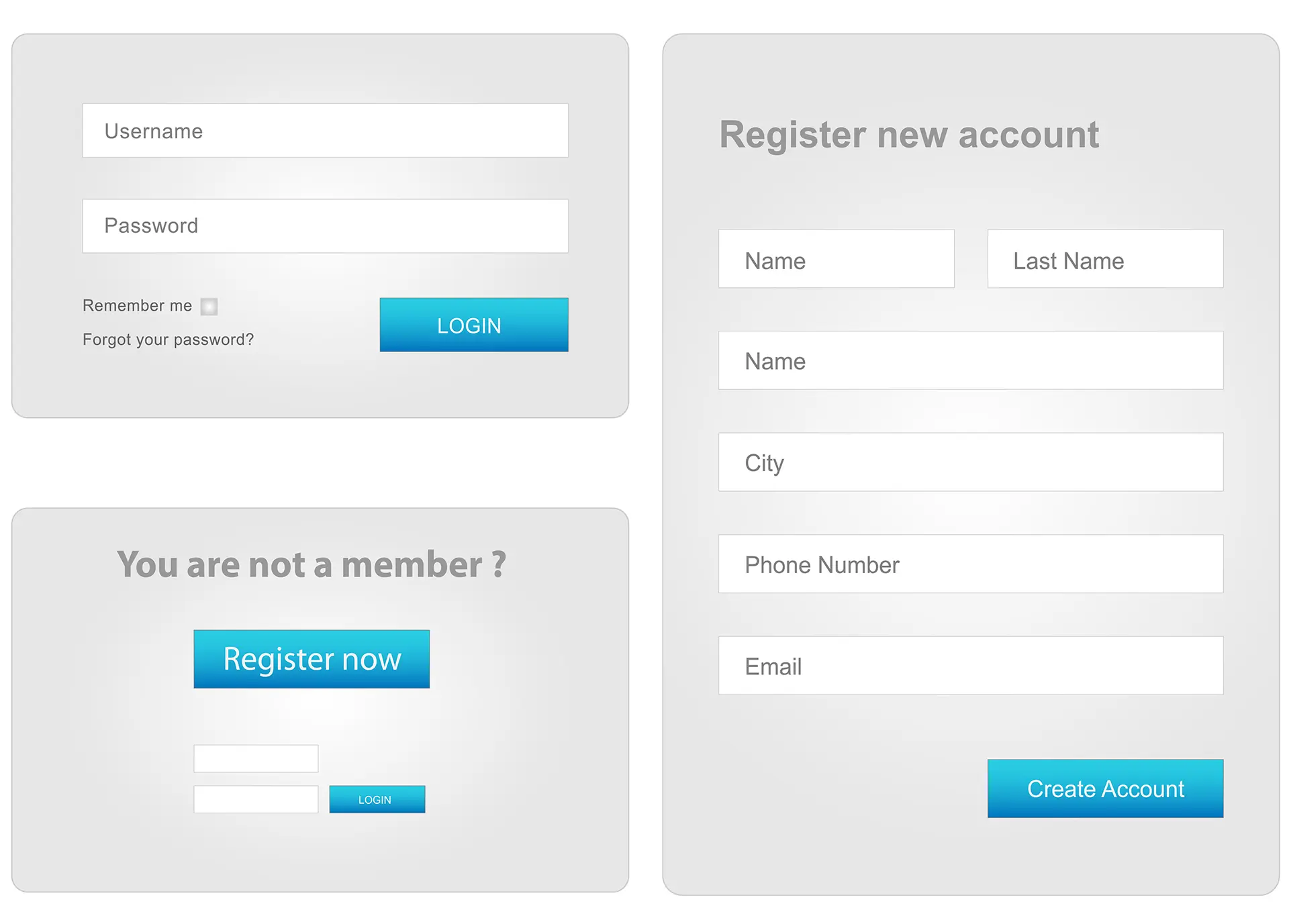
入力欄に迷いが生じると、その場で手が止まりやすくなります。入力例や補足文を項目のすぐそばに添えることで、迷いを減らすことができます。
- 電話番号欄に「例:090-1234-5678」のような表記を添える
- 自由記入欄に「内容・ご希望・お困りごとなどをご記入ください」と一言添える
- 会社名欄に「個人の方は未記入で構いません」などの補足を入れる
補足文は長く書く必要はなく、一行程度で十分です。何を書けばよいか分かるだけで、入力への心理的なハードルは下がりやすくなります。
エラー表示とスマホでの入力のしやすさ
エラー表示は、どこに何が足りないのかを具体的に示すことが基本です。画面全体に赤字で「エラーがあります」とだけ表示されると、該当箇所を探すだけで手間がかかってしまいます。
- エラー箇所の項目名の近くに原因を表示する
- 入力済みの内容は消えずに残るようにする
- スマホでは文字入力欄の高さや余白を十分に取る
- 電話番号やメールアドレスは該当するキーボードが自動で出るようにする
問い合わせの多くがスマホから行われる場合、パソコン画面での見え方だけでなく、スマホでの実際の入力操作を自分で一度試してみることが欠かせません。

選択式と自由記入欄の使い分け
選択式(チェックボックスやプルダウン)と自由記入欄は、目的に応じて使い分けることで入力の負担を減らせます。
- 問い合わせの種類など、選択肢が限られるものは選択式にする
- 具体的な要望や状況説明は自由記入欄にする
- 選択式の項目を増やしすぎると、かえって選ぶ手間が増える点に注意する
すべてを自由記入にすると入力の負担が増え、すべてを選択式にすると伝えたいことが書ききれない、という両極端は避けたいところです。問い合わせ内容の性質に合わせたバランスが求められます。
個人情報の扱いを一言添える
氏名や連絡先を入力する際、個人情報がどのように扱われるのか分からないと、入力をためらう人もいます。プライバシーポリシーへのリンクや、簡潔な一言を送信ボタンの近くに添えることで、安心感を与えやすくなります。
- 「ご入力いただいた情報は、お問い合わせへの対応のみに使用します」といった一文
- プライバシーポリシーページへのリンク
長い説明文を並べる必要はなく、送信前に目に入る位置に簡潔に示しておくことがポイントです。
送信後の完了画面と自動返信メール
送信した後の案内が不十分だと、問い合わせが正しく届いたのか不安に感じる人もいます。完了画面と自動返信メールは、フォームの最後の体験を左右する部分です。
- 完了画面で「送信が完了しました」と明確に表示する
- おおよその返信目安(例:営業日内に返信、など)を伝える
- 自動返信メールで入力内容の控えを送る
この部分は別記事で扱う「返信スピード」とは異なり、送信直後に相手が受け取る安心感に関わる部分として、フォーム単体の改善点に含めておきたいところです。
項目を減らしすぎて対応しにくくなる場合の考え方
項目を減らすこと自体が目的になってしまうと、今度は社内での対応に必要な情報が不足するという別の問題が生じます。極端に項目を削ると、折り返しの連絡で同じことを何度も聞き直す手間が増える可能性があります。
- 送信直後の一次対応に必要な項目は必須のまま残す
- 詳細なヒアリング項目は任意欄、またはヒアリングシートなど別の場で確認する
- 業種や問い合わせ内容によって、必要な項目の重みは異なることを前提にする
「減らせば減らすほど良い」という単純な話ではなく、自社の対応フローに合わせて、必要な情報と後から聞ける情報を分けて考えることが現実的な見直し方です。
変更前後を比べる簡単な方法
フォームを見直した後は、変更前後でどのくらい問い合わせ数や完了率が変わったかを簡単に記録しておくことをおすすめします。
- 変更前の一定期間の問い合わせ件数をメモしておく
- 変更後、同じくらいの期間で件数を比較する
- アクセス解析ツールでフォームページの訪問数と送信完了数を見比べる
大がかりな分析ツールを導入しなくても、簡単な記録だけで変化の傾向はつかみやすくなります。数値の増減だけでなく、問い合わせ内容の質に変化があるかどうかも合わせて見ておくと、改善の手がかりになります。
よくある質問
Q. 必須項目は何個くらいにすればよいですか?
決まった正解はありませんが、連絡先と問い合わせ内容を基本とし、それ以外は任意にするという考え方が目安になります。業種や対応フローによって調整が必要です。
Q. 項目を減らすと問い合わせの質が下がりませんか?
必ずしもそうとは限りません。むしろ入力の負担が減ることで、送信自体を諦めていた層からの問い合わせが増える可能性もあります。詳細情報は最初のやり取りの中で確認する前提で設計すると、両立を図りやすくなります。
Q. フォームの見直しは自社でもできますか?
項目の整理や入力例の追加など、小さな見直しであれば自社でも対応できる部分は多くあります。エラー表示やスマホでの挙動など、システム側の調整が必要な場合は、制作会社に相談するのも一つの方法です。
まとめ
問い合わせフォームは、会社が聞きたいことをすべて並べる場所ではなく、相手が迷わず送れる入り口として設計することが基本です。必須項目の絞り込み、入力例や補足の配置、エラー表示、スマホでの入力のしやすさ、選択式と自由記入の使い分け、個人情報の扱いの一言、送信後の案内まで、小さな見直しの積み重ねが入力のしやすさにつながります。項目を減らしすぎて対応に支障が出ないよう、自社の対応フローとのバランスを取りながら、変更前後の様子を比較しつつ少しずつ整えていくことをおすすめします。
問い合わせフォームの設計は、一度の見直しで離脱率が大きく改善するケースが多くあります。自社のフォームがどの段階で離脱されているのか、どの項目が入力を躊躇させているのかが気になるなら、まずは現状の分析から始めてみませんか。大和では、御社のフォームを訪問者の視点から整理し、改善の方針をご提案しています。